คู่มือฉบับนี้ครอบคลุมทุกกระบวนการตั้งแต่เข้าสู่ระบบจากเว็บไซต์หลัก https://nrt.moph.go.th/ จนถึงการจัดการข้อมูลกลุ่มเปราะบางบนแผนที่
ภาพรวมกระบวนการ
1
เข้าสู่ระบบ
nrt.moph.go.th
หรือ NRT Portal
2
เปิดเมนูกลุ่มเปราะบาง
จากแถบเมนูด้านซ้าย
3
จัดการข้อมูล
เพิ่ม / แก้ไข / ลบ / ดูแผนที่
สิ่งที่ทำได้ในเมนูนี้
เพิ่มครัวเรือน
เพิ่มสมาชิก
ดูบนแผนที่
เมนูที่ใช้จริง
เส้นทางใช้งาน
หน้าแรก เข้าสู่ระบบ เมนูหลัก กลุ่มเปราะบาง ข้อมูลครัวเรือน / แผนที่
1) เข้าระบบจากเว็บไซต์หลัก
- เปิดเว็บไซต์หลัก https://nrt.moph.go.th/ หรือ ระบบ NRT PORTAL
- ไปที่หน้าแรก ให้คลิกปุ่ม เข้าสู่ระบบ หรือไปที่เมนูล็อกอินด้านบน
- กรอก Username และ Password ที่ได้รับสิทธิ์
- หลังล็อกอินสำเร็จ ระบบจะแสดงเมนูหลักทางด้านซ้ายของหน้า
- หากยังไม่ได้ login จะถูก redirect กลับไปที่หน้าแรกตามระบบความปลอดภัย
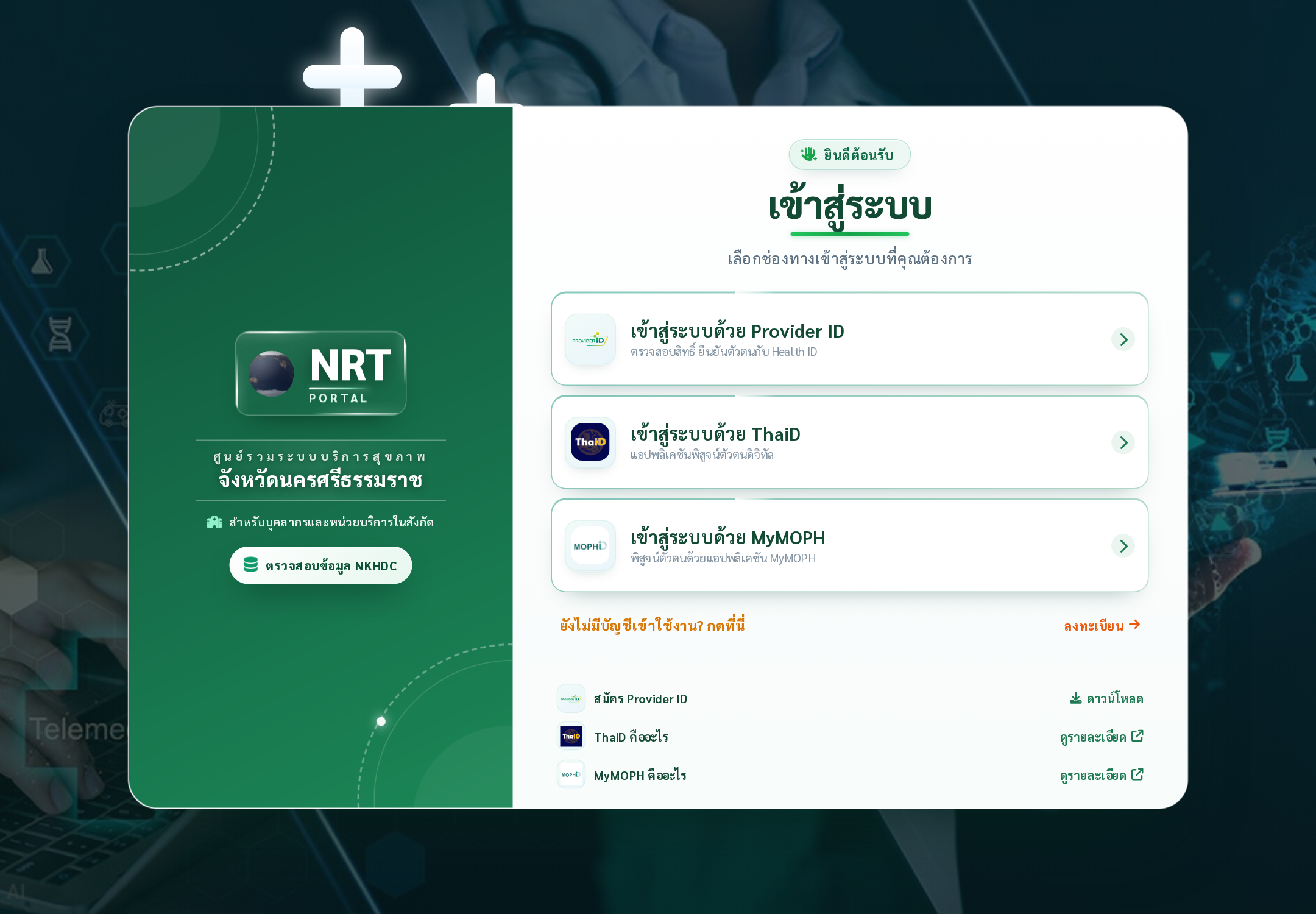 หน้าเว็บไซต์หลัก https://nrt.moph.go.th/ (ระบบ NRT PORTAL) เลือกช่องทางเข้าสู่ระบบได้ 3 แบบ: Provider ID / ThaiID / MyMOPH
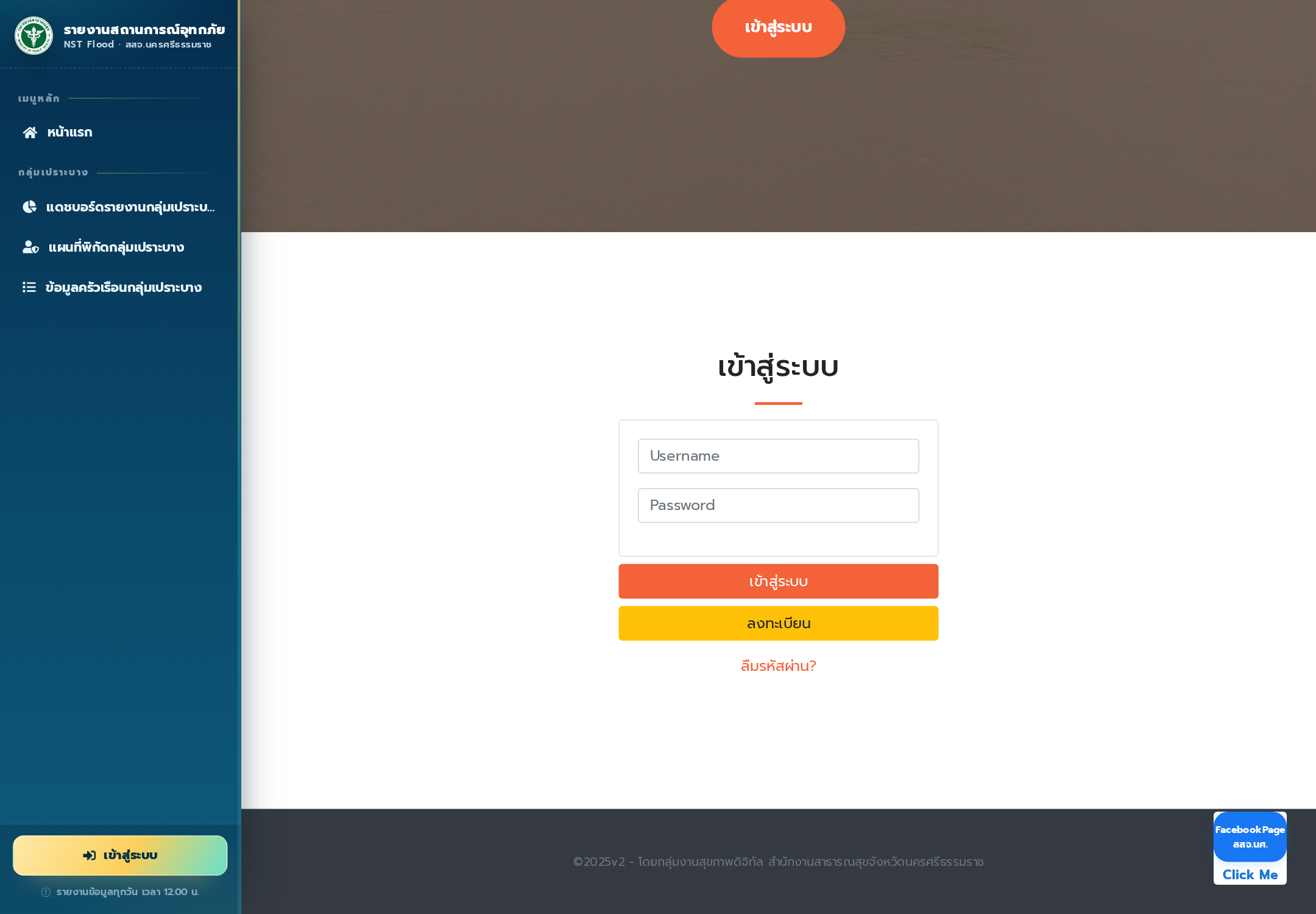 หน้าเข้าสู่ระบบ กรอก Username / Password แล้วกด «เข้าสู่ระบบ» (แถบซ้ายจะแสดงปุ่ม «เข้าสู่ระบบ» จนกว่าจะล็อกอินสำเร็จ)
2) เข้าหน้าเมนูกลุ่มเปราะบาง
- หลังเข้าสู่ระบบ ให้ดูเมนูด้านซ้าย
- คลิก กลุ่มเปราะบาง และเลือกเมนูย่อยต่อ
- เลือกได้ 3 เมนูหลัก:
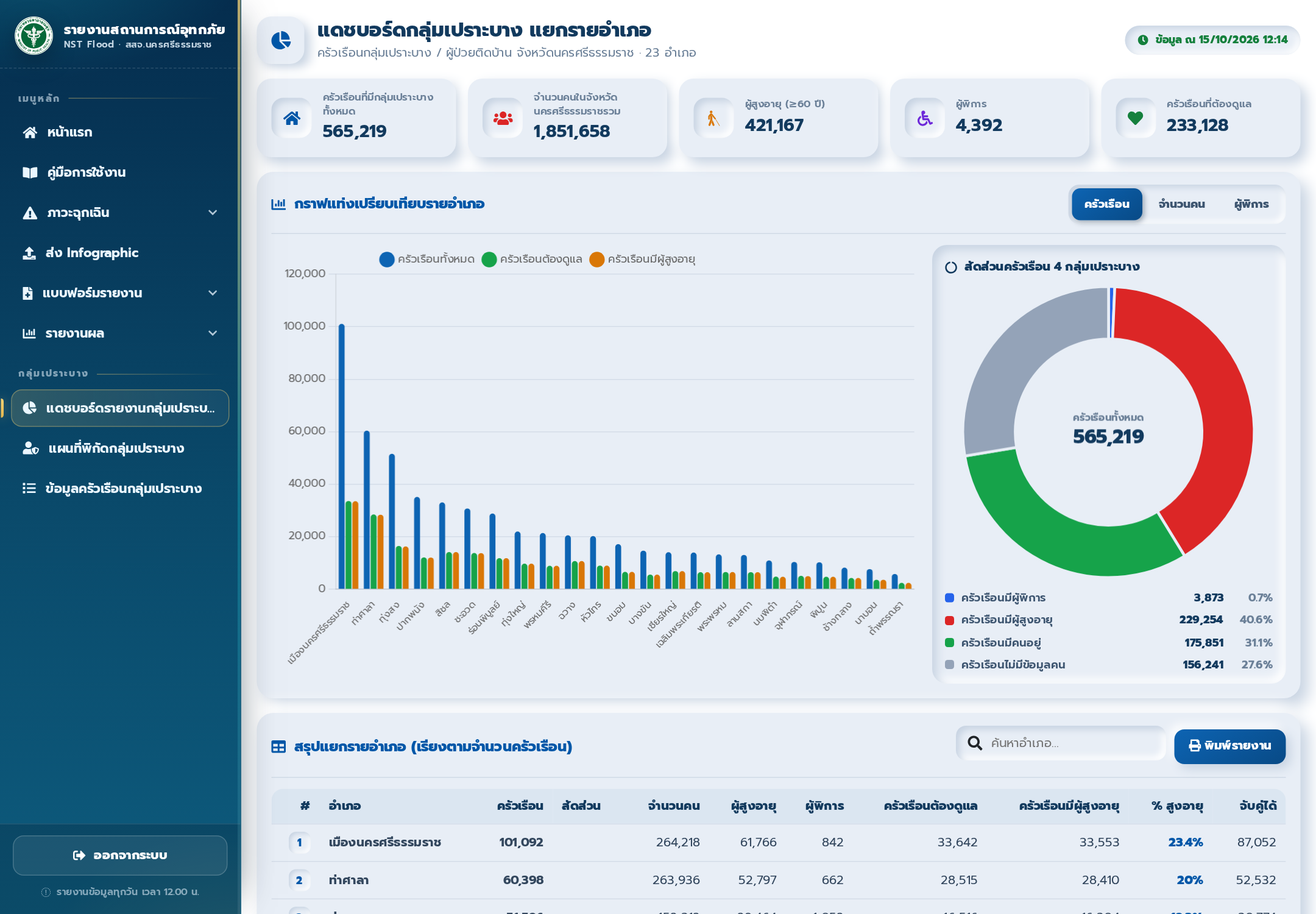
- แดชบอร์ดรายงานกลุ่มเปราะบาง – ภาพรวมตัวเลขและสรุป
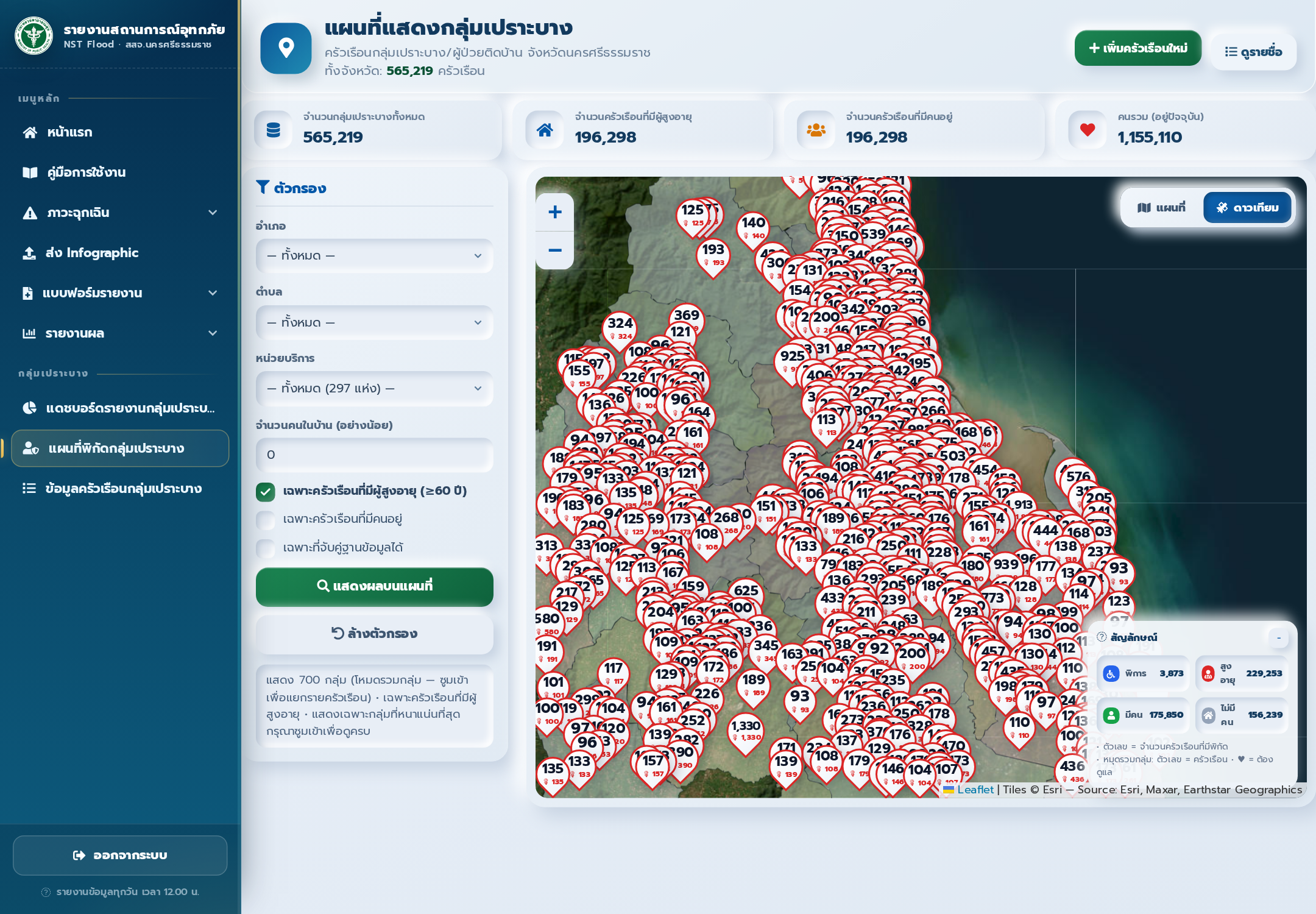
- แผนที่พิกัดกลุ่มเปราะบาง – ดูตำแหน่งครัวเรือนบนแผนที่
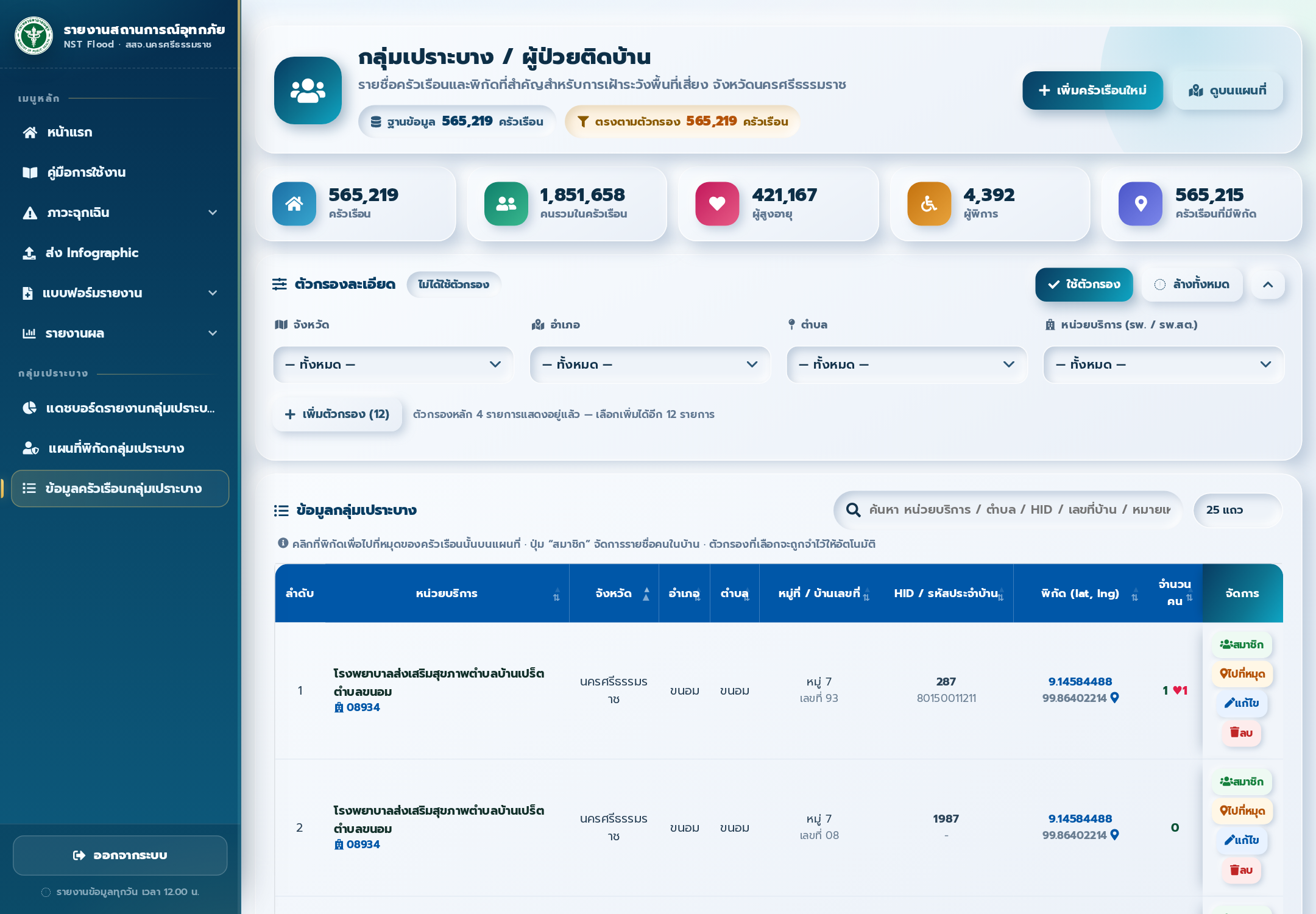
- ข้อมูลครัวเรือนกลุ่มเปราะบาง – จัดการข้อมูลแบบตาราง
หน้าต่างเมนูที่ใช้
เมนูหลัก
กลุ่มเปราะบาง
• แดชบอร์ดรายงานกลุ่มเปราะบาง
• แผนที่พิกัดกลุ่มเปราะบาง
• ข้อมูลครัวเรือนกลุ่มเปราะบาง
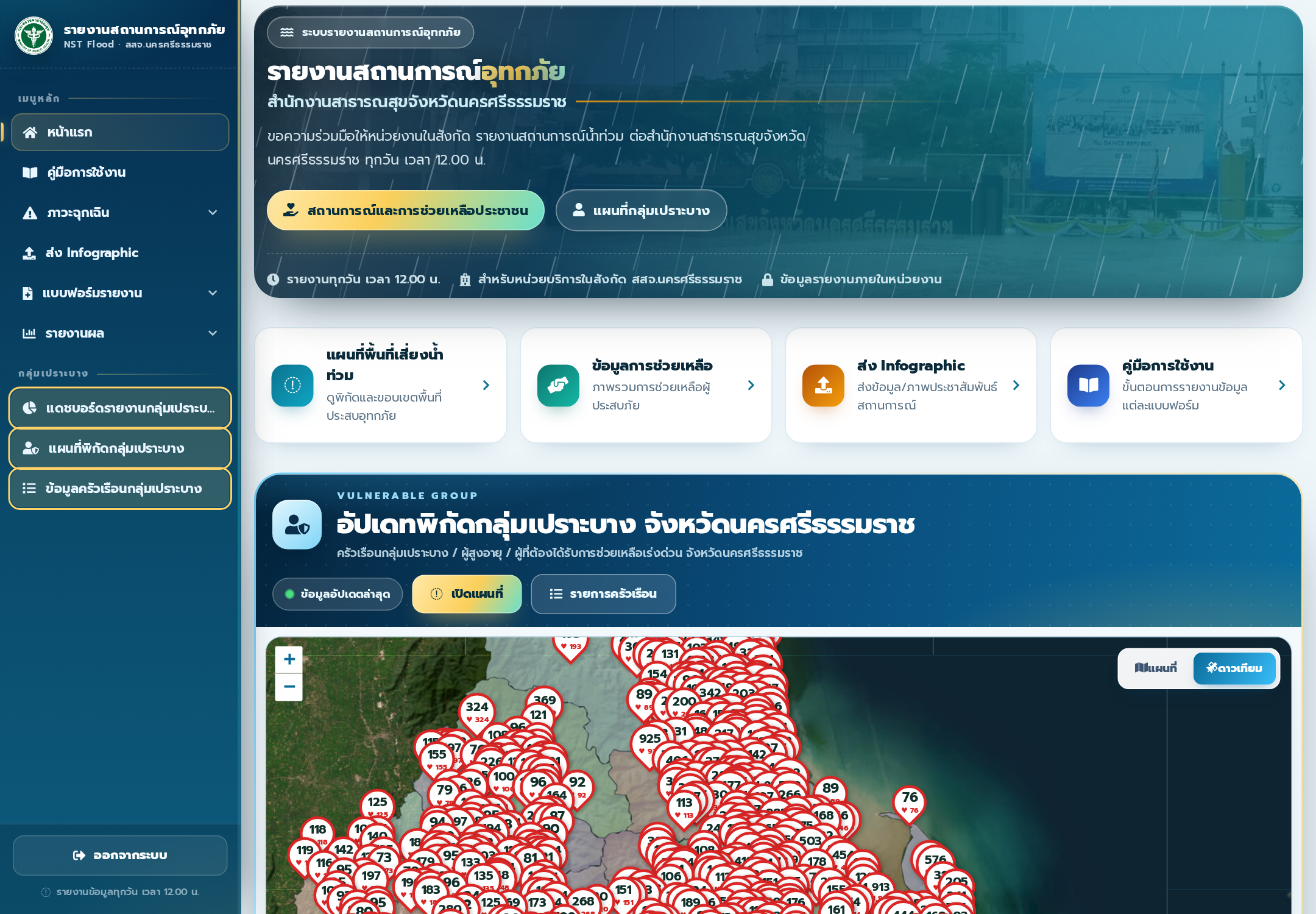 หน้าแรกหลังเข้าสู่ระบบ แถบซ้ายหมวด กลุ่มเปราะบาง มี 3 เมนู: แดชบอร์ดรายงาน / แผนที่พิกัด / ข้อมูลครัวเรือน
ตัวอย่างหน้าของทั้ง 3 เมนู (คลิกที่ภาพเพื่อเปิดดูขนาดเต็ม)
3) เพิ่มครัวเรือนใหม่
- เปิดหน้า ข้อมูลครัวเรือนกลุ่มเปราะบาง หรือคลิกปุ่ม เพิ่มครัวเรือนใหม่ บนหน้ารายการ
- ระบบจะแสดงหน้าต่างบันทึกข้อมูลครัวเรือน
- กรอกข้อมูลที่จำเป็น เช่น จังหวัด อำเภอ ตำบล หมู่ที่ บ้านเลขที่ รหัสหน่วยบริการ (hospcode) และ HID
- กำหนดพิกัดละติจูด/ลองจิจูด หากมีข้อมูลตำแหน่งจริง
- ระบุจำนวนคน ผู้สูงอายุ และผู้พิการ โดยควรตรงกับข้อมูลจริงของครัวเรือน
- กด บันทึก เพื่อยืนยัน
ขั้นตอนการเพิ่มครัวเรือน
1
คลิกปุ่มเพิ่ม
2
กรอกข้อมูลที่อยู่และพิกัด
3
ใส่จำนวนคน/ผู้สูงอายุ/ผู้พิการ
4
บันทึก
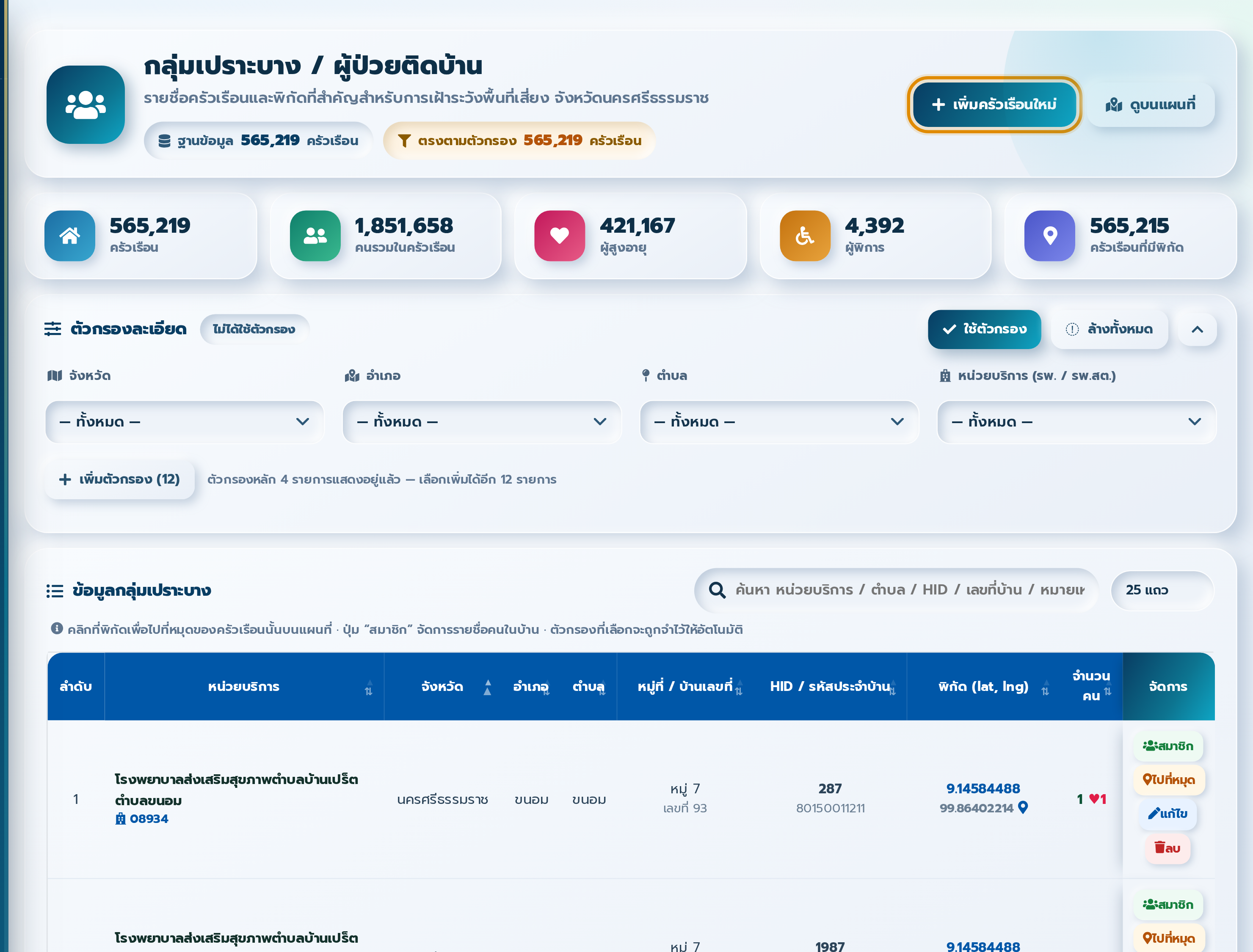 หน้า ข้อมูลครัวเรือนกลุ่มเปราะบาง ปุ่ม «เพิ่มครัวเรือนใหม่» (กรอบสีส้ม) อยู่มุมขวาบนของหน้ารายการ
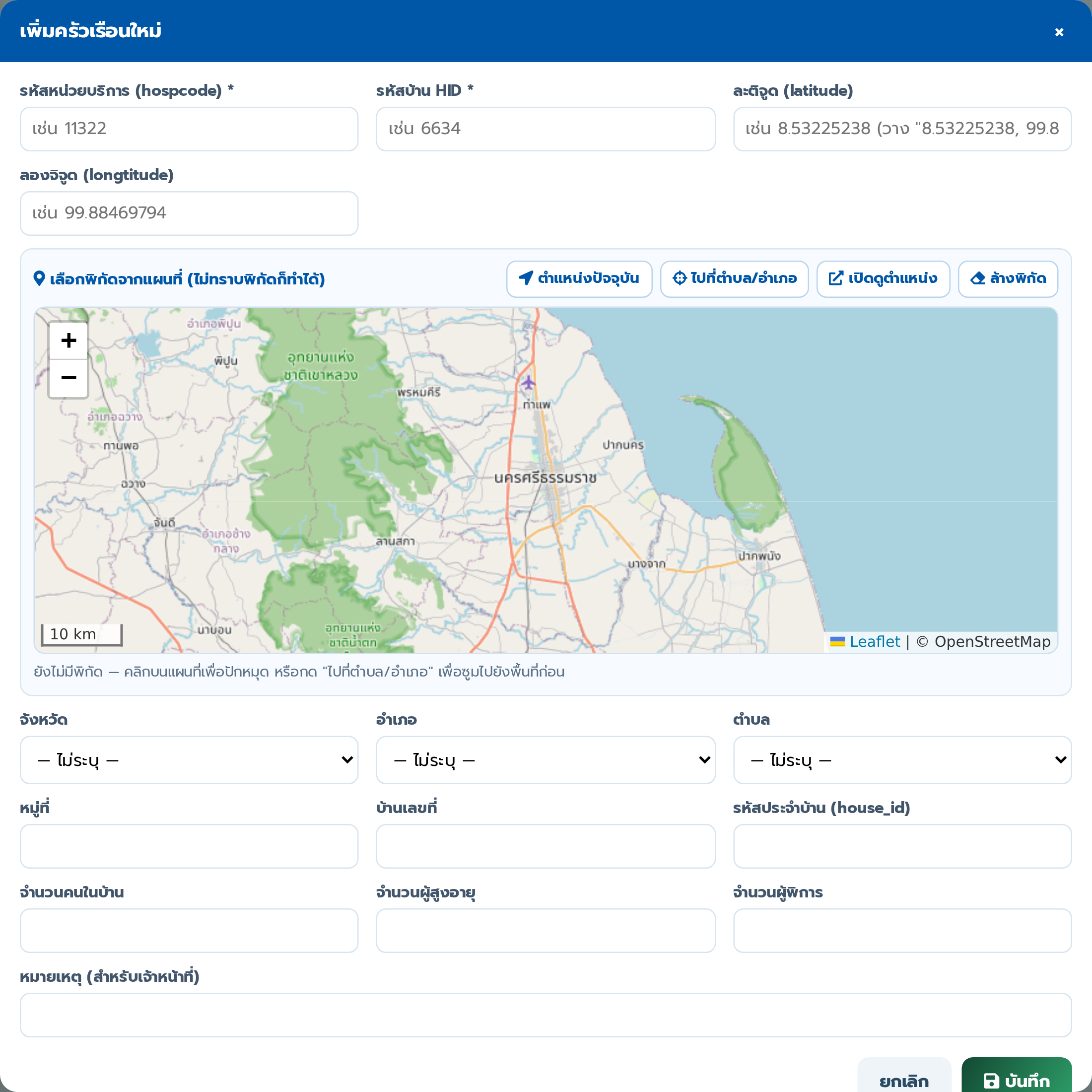 หน้าต่าง «เพิ่มครัวเรือนใหม่» กรอกรหัสหน่วยบริการ/HID เลือกพิกัดบนแผนที่ และเลือกจังหวัด → อำเภอ → ตำบล จากรายการจริง
4) เพิ่มสมาชิกในครัวเรือน
- ค้นหาครัวเรือนที่ต้องการจากตารางข้อมูล
- กดปุ่ม สมาชิก หรือ รายชื่อคนในครัวเรือน เพื่อเปิดหน้าจัดการสมาชิก
- เลือก เพิ่มสมาชิก
- กรอกข้อมูล เช่น ชื่อ-สกุล คำนำหน้า เพศ วันเกิด/อายุ เบอร์โทร กลุ่มเปราะบางที่ดูแล
- สำหรับสมาชิกที่มีภาวะความพิการหรือกลุ่มเสี่ยง ให้ระบุรายละเอียดเพิ่มเติมให้ชัดเจน
- กด บันทึก แล้วระบบจะคำนวณจำนวนคน ผู้สูงอายุ และผู้พิการใหม่อัตโนมัติ
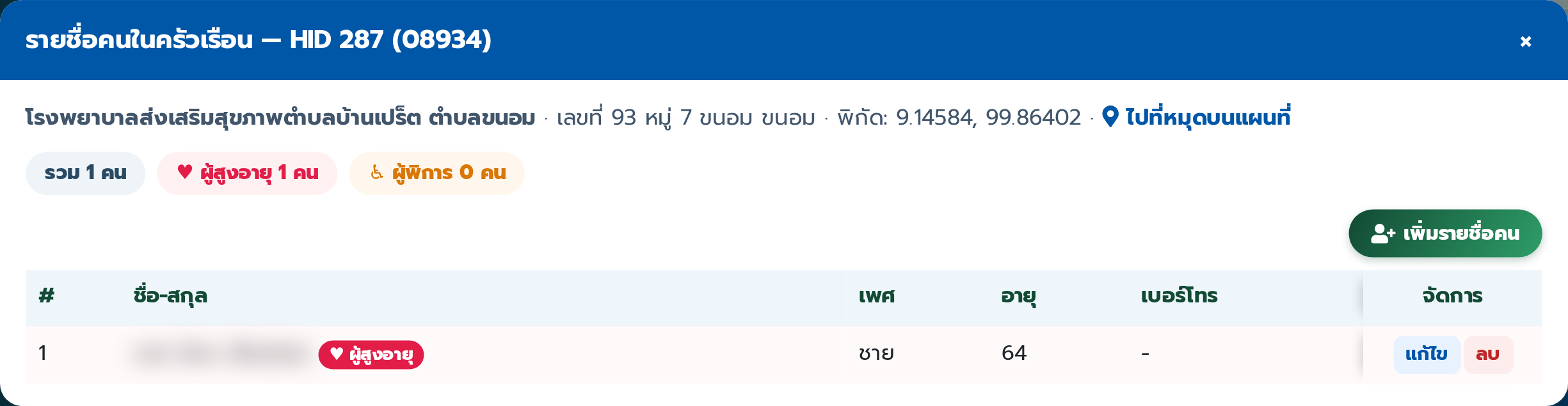 หน้า «รายชื่อคนในครัวเรือน» แสดงจำนวนรวม/ผู้สูงอายุ/ผู้พิการ พร้อมปุ่ม «เพิ่มรายชื่อคน» และปุ่มแก้ไข/ลบรายคน
5) แก้ไขข้อมูล
ใช้เมื่อต้องการปรับข้อมูลบ้านหรือรายชื่อสมาชิก เช่น เปลี่ยนเลขที่บ้าน แก้พิกัด ปรับจำนวนคน หรือแก้ข้อมูลกลุ่มเปราะบางที่ดูแล
แนวทาง:
- ที่ตารางครัวเรือน ให้กดปุ่ม แก้ไข เพื่อปรับข้อมูลครัวเรือน
- ที่รายการสมาชิก ให้กดปุ่ม แก้ไข เพื่อปรับข้อมูลบุคคล
- แก้ไขอย่างละเอียดและกด บันทึก เพื่ออัปเดตทันที
สิ่งที่ควรแก้ไขบ่อย
• ตำบล/หมู่/บ้านเลขที่
• พิกัด latitude / longitude
• จำนวนคน / ผู้สูงอายุ / ผู้พิการ
• กลุ่มเปราะบางที่ต้องดูแล
• เบอร์โทร และข้อมูลรายชื่อสมาชิก
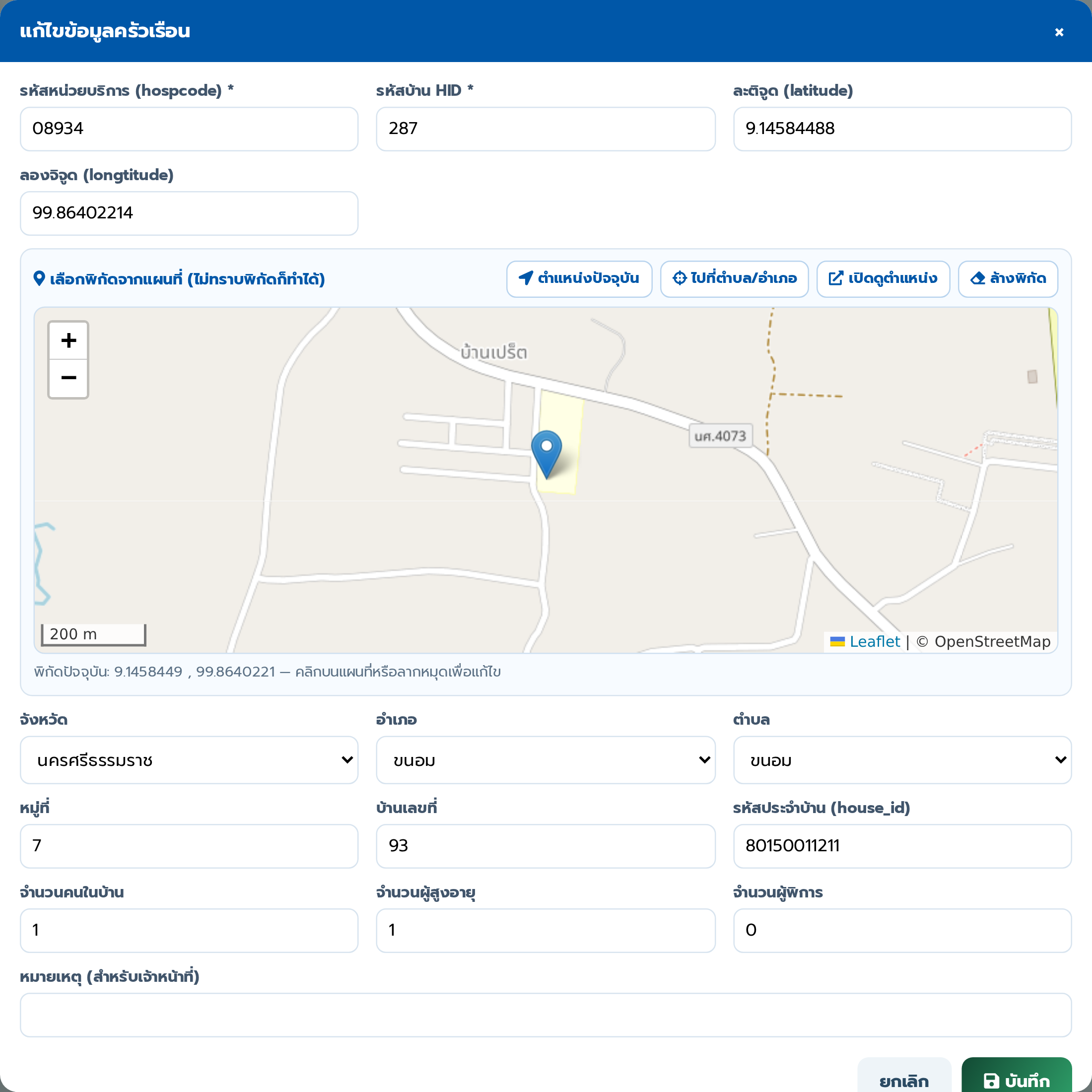 หน้า «แก้ไขข้อมูลครัวเรือน» ข้อมูลเดิมถูกเติมอัตโนมัติ (รหัสหน่วยบริการ/HID/พิกัด/จังหวัด-อำเภอ-ตำบล/จำนวนคน) แก้เสร็จแล้วกด «บันทึก»
6) ลบข้อมูล
- หากต้องการลบครัวเรือน ให้กดปุ่ม ลบ ที่แถวข้อมูลนั้น
- หากต้องการลบสมาชิก ให้เปิดรายการสมาชิกของครัวเรือนนั้นแล้วกดปุ่ม ลบ ในแถวข้อมูลสมาชิก
- ระบบจะทำการยืนยันและลบออกจากฐานข้อมูลที่ใช้แสดงผลทันที
- หากลบสำเร็จ ตัวเลขสรุปและแผนที่จะอัปเดตโดยอัตโนมัติ
ควรลบเฉพาะข้อมูลที่ผิดหรือไม่ต้องการจริงเท่านั้น เพราะผลลัพธ์จะมีผลต่อแผนที่และสรุปตัวเลขทันที
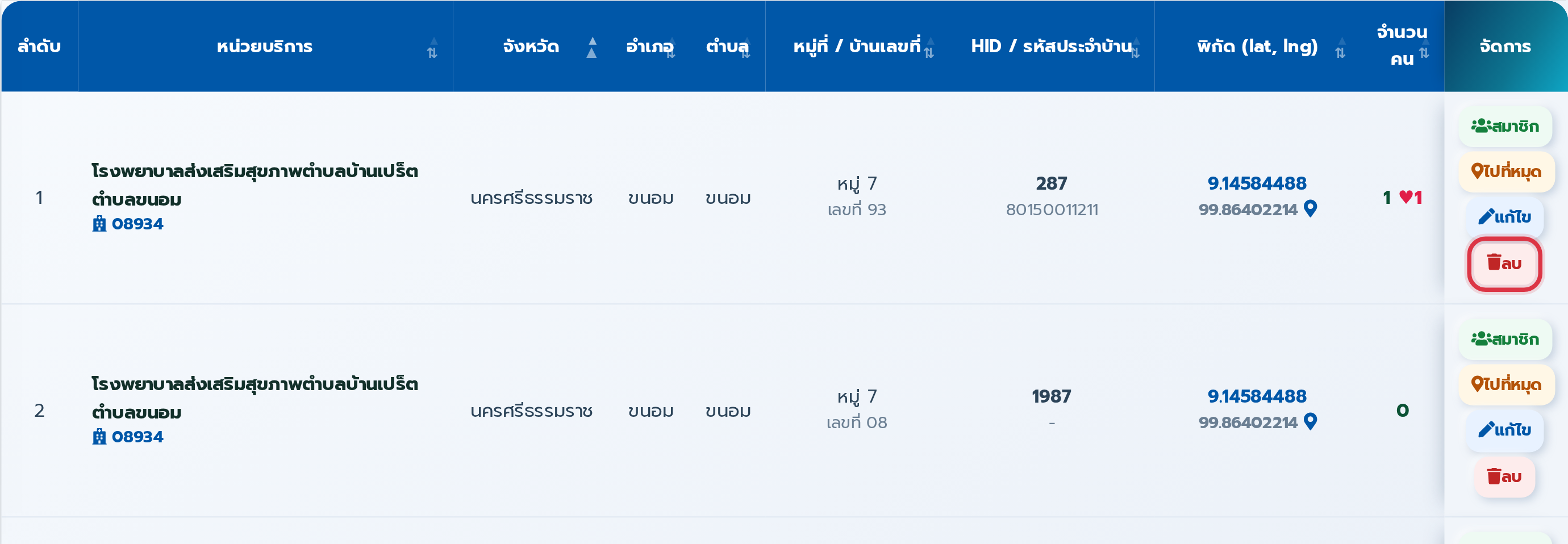 หน้า ตารางครัวเรือนกลุ่มเปราะบาง แต่ละแถวมีปุ่ม สมาชิก / ไปที่หมุด / แก้ไข / ลบ (ปุ่ม «ลบ» ที่เน้นสีแดง) เมื่อกดจะมีการยืนยันก่อนลบทุกครั้ง
7) ดูข้อมูลจากแผนที่
- ไปที่เมนู กลุ่มเปราะบาง → แผนที่พิกัดกลุ่มเปราะบาง
- ระบบจะแสดงจุดหมุดครัวเรือนบนแผนที่ตามจังหวัด อำเภอ และตำบล
- สามารถใช้ตัวกรองด้านซ้ายเพื่อจำกัดอำเภอ/ตำบล/หน่วยบริการ
- คลิกหมุดบนแผนที่เพื่อดูรายละเอียดครัวเรือน เช่น จำนวนคน ผู้สูงอายุ ผู้พิการ และสมาชิกในบ้าน
- หากต้องการกลับไปที่รายชื่อครัวเรือน ให้เลือกจากตารางบนหน้า ข้อมูลครัวเรือนกลุ่มเปราะบาง
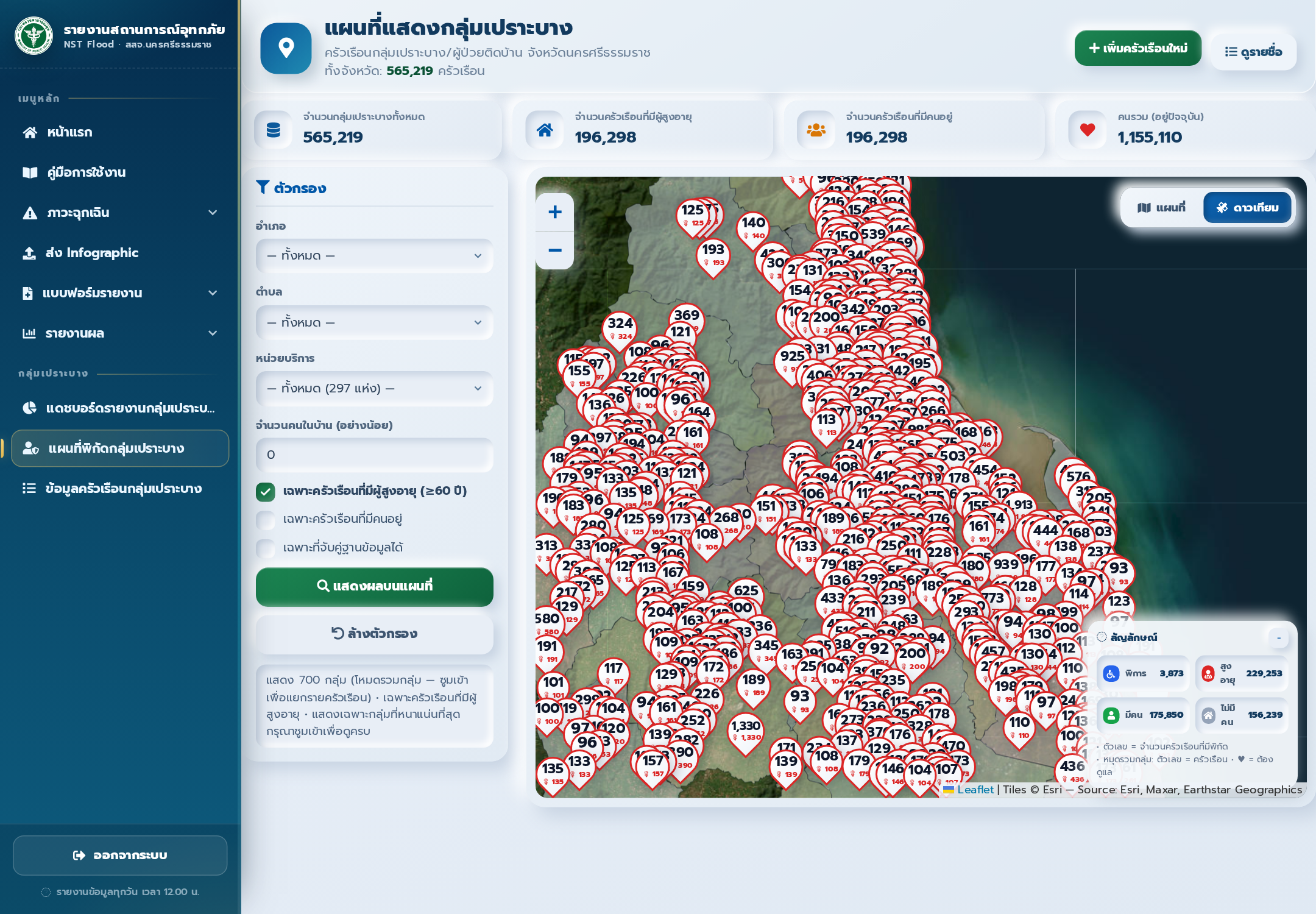 หน้า แผนที่พิกัดกลุ่มเปราะบาง จังหวัดนครศรีธรรมราช พร้อมการ์ดสรุปตัวเลข ตัวกรองอำเภอ/ตำบล/หน่วยบริการ และหมุดครัวเรือนบนแผนที่
8) ข้อควรระวัง/แนวทางใช้งานที่ดี
- ตรวจสอบข้อมูลให้ตรงกับแหล่งที่มา เช่น รหัสหน่วยบริการและ HID
- ระวังพิกัดที่คลาดเคลื่อน เพราะจะส่งผลต่อการแสดงบนแผนที่
- แก้ไขข้อมูลตามข้อมูลจริงและอัปเดตเป็นประจำ
- ใช้ตัวกรองก่อนค้นหาเพื่อให้เห็นข้อมูลเฉพาะกลุ่มที่ต้องการ
คำจำกัดความที่ควรทราบ
• ครัวเรือน = กลุ่มคนที่อาศัยอยู่ในบ้านเดียวกัน
• สมาชิก = บุคคลในครัวเรือนแต่ละคน
• พิกัด = ตำแหน่งบ้านบนแผนที่ที่ใช้แสดงสถานะเสี่ยง
 รายงานสถานการณ์ภัยพิบัติ